Produktivität im Alltag hängt nicht nur von guter Organisation ab, sondern maßgeblich von der passenden Produktivitäts-Hardware. Berufstätige, Heimarbeiter, Kreative und Studierende in Deutschland finden hier praxisnahe Hinweise, welche Hardware für effizienteres Arbeiten wirklich Wirkung zeigt.
Der Fokus liegt auf messbaren Unterschieden: schnelle NVMe-SSDs von Samsung oder Western Digital reduzieren Ladezeiten, moderne Prozessoren von Intel und AMD beschleunigen Multitasking, und ergonomische Eingabegeräte von Logitech oder Microsoft verringern Ermüdung. Solche Komponenten zählen zu den besten Arbeitsgeräten für spürbare Leistungsgewinne.
Bei der Auswahl spielt Bürohardware Deutschland eine Rolle: Verfügbarkeit, Preis-Leistungs-Verhältnis und Kompatibilität mit Windows, macOS oder Linux bestimmen die Entscheidung. Tests von Stiftung Warentest, Benchmarks von Intel und AMD sowie Ergonomieempfehlungen der BAuA fließen in die Bewertung mit ein.
Kurz erklärt: Die richtige Kombination aus Prozessor, NVMe-SSD, RAM und ergonomischer Peripherie liefert schnellere Workflows und geringere Ausfallzeiten. Wer konkrete Kaufempfehlungen sucht, erhält im weiteren Verlauf differenzierte Vorschläge für jedes Budget.
Für ergänzende Tipps zur Arbeitsplatzbeleuchtung und minimalistischen Tischleuchten, die Konzentration fördern, lohnt sich ein Blick auf diese praktische Quelle: minimalistische Tischleuchten für Arbeitsbereiche.
Welche Hardware verbessert Produktivität im Alltag?
Die Wahl der richtigen Hardware entscheidet oft, wie flüssig ein Arbeitstag verläuft. Kurz erklärt: schnellere Komponenten reduzieren Leerlauf, ergonomische Peripherie verringert Ermüdung und stabile Systeme senken Ausfallzeiten. Diese Faktoren helfen, den Arbeitsfluss zu verbessern Hardware und Arbeitszeit effizienter zu nutzen.
Warum die richtige Hardware den Arbeitsfluss verändert
Schnelle Prozessoren wie Intel Core i5/i7 oder AMD Ryzen 5/7 sorgen für geringere Latenz bei Alltagsaufgaben. NVMe-SSDs beschleunigen Boot- und Ladezeiten, was sichtbare Pausen eliminiert.
Mehrkern-CPUs und mindestens 16 GB RAM ermöglichen echtes Multitasking. Nutzer, die mehrere Browser-Tabs, Office-Programme und virtuelle Maschinen gleichzeitig nutzen, profitieren stark.
Stabile Komponenten reduzieren Datenverlust. SSDs statt HDDs und eine USV für kritische Arbeitsplätze erhöhen Ausfallsicherheit. Ergonomische Tastaturen und Monitore verringern körperliche Ermüdung und verlängern die Konzentrationsspanne.
Leistungskennzahlen: Was Produktivität in Zahlen messbar macht
Benchmarks geben klare Hinweise auf reale Leistung. CPU-Benchmarks wie Cinebench und Geekbench zeigen Single- und Multi-Core-Stärken. Solche Benchmarks Produktivität lassen sich direkt mit Aufgabenprofilen abgleichen.
RAM-Größe und Bandbreite bestimmen Multitasking-Fähigkeit. Swap- und Paging-Verhalten zeigen, wann mehr Arbeitsspeicher nötig ist. Storage-Metriken wie IOPS und sequenzielle Raten unterscheiden NVMe-SSDs (Samsung 970/980, WD Black) von SATA-SSDs und HDDs.
Displaymetriken beeinflussen Kreative und Vielfachnutzer. Auflösung, Farbgenauigkeit (sRGB/AdobeRGB) und Bildwiederholrate sind relevant. Peripherie-Latenz bei Maus und Tastatur sowie Audio-/Videoqualität der Webcam wirken sich auf präzises Arbeiten und Videokonferenzen aus.
Wie man Bedürfnisse analysiert, bevor man Hardware kauft
Ein klares Anforderungsprofil stellt Tätigkeiten, Mobilität und zukünftiges Wachstum gegenüber. So entsteht eine fundierte Hardwarebedarf Analyse, die unnötige Ausgaben verhindert.
Prioritäten helfen bei der Entscheidung: CPU/GPU-Leistung, RAM und SSD-Geschwindigkeit versus Ergonomie und Mobilität. Für viele ist eine ausgewogene Kaufcheckliste Hardware nützlich, um Leistung, Anschlüsse und Upgrade-Optionen zu prüfen.
Budgetstrategien sollten auf langlebigen Komponenten basieren. Desktop-PCs bieten bessere Upgrade-Möglichkeiten. Laptops punkten mit Mobilität, dafür sind spätere Aufrüstungen oft begrenzt. Abschließend sind Kompatibilität und Treiber-Support vor dem Kauf zu prüfen.
Empfohlene Computer-Hardware für mehr Effizienz
Wer den Arbeitsplatz modernisiert, stellt zuerst die Frage nach Laptop oder Desktop Produktivität. Beide Formfaktoren haben klare Stärken. Die Wahl richtet sich nach Mobilitätsbedarf, Leistungsanforderung und Upgrade-Wünschen.
Laptops vs. Desktop-Computer: Vor- und Nachteile für verschiedene Arbeitsstile
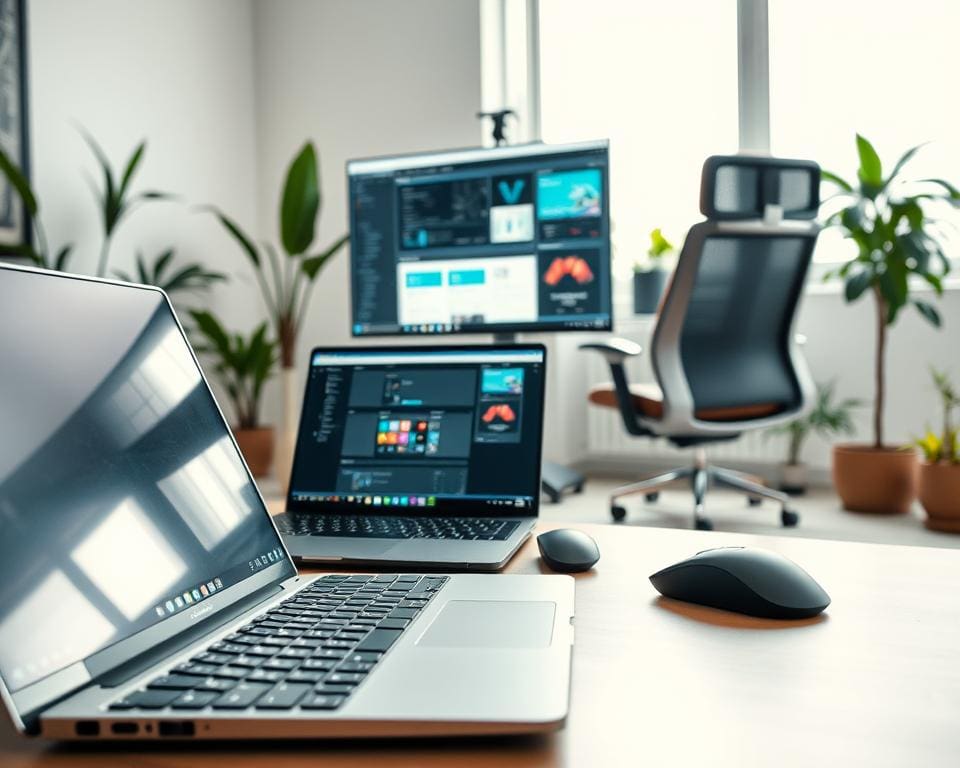
Laptops wie das Dell XPS, Apple MacBook Pro oder Lenovo ThinkPad bieten Mobilität und integrierte Peripherie. Für Pendeln oder wechselnde Arbeitsorte ist ein Laptop meist die bessere Wahl.
Desktops, ob Custom-Build mit Intel oder AMD oder Workstations wie die HP Z-Serie, punkten mit besserer Kühlung, einfacher Aufrüstbarkeit und mehr Leistung pro Euro. Sie eignen sich für rechenintensive Aufgaben und langfristige Investitionen.
Für hybrides Arbeiten empfiehlt sich ein Ansatz mit Laptop plus Stationärsystem, damit die Balance zwischen Mobilität und Performance stimmt.
Prozessor, RAM und SSD: Prioritäten für flüssiges Arbeiten
Die Wahl der besten CPU für Arbeit bestimmt oft das Nutzererlebnis. Für Büroaufgaben reichen aktuelle Quad- bis Hexacore-Modelle wie Intel Core i5 oder AMD Ryzen 5. Für Content-Creation sind Intel i7/i9 oder Ryzen 7/9 empfehlenswert.
RAM ist wichtig für Multitasking: 8 GB Minimum, 16 GB empfohlen, 32 GB für Profis. Bei der Massenspeicherung gilt die SSD kaufen Empfehlung: NVMe-SSDs von Samsung oder Western Digital beschleunigen Startzeiten und Projektzugriff.
Externe Monitore und ergonomische Peripherie zur Reduzierung von Ermüdung
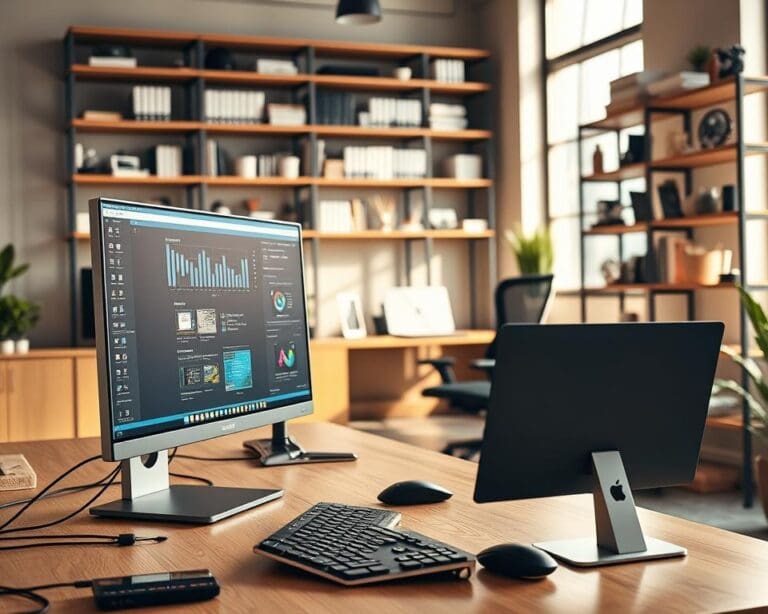
Externe Monitore für Büro sollten 24–27 Zoll mit IPS-Panel sein, wenn Farbtreue wichtig ist. Dell Ultrasharp und LG UltraFine sind gängige Modelle, die Höhenverstellung und gute Blickwinkel bieten.
Ergonomische Tastaturen wie Microsoft Sculpt oder Logitech MX Keys und Mäuse wie die Logitech MX Master reduzieren Belastungen. Für kreative Arbeit sind Grafiktablets von Wacom oder hochwertige Trackpads hilfreich.
Beispiele und Kaufempfehlungen für unterschiedliche Budgets
- Low-Budget (bis ~700 €): Lenovo IdeaPad oder Acer Aspire mit Intel Core i5/AMD Ryzen 5, 8–16 GB RAM und 256–512 GB SSD; 24″-Monitor von AOC oder Philips. Diese Budget Hardware Empfehlungen bieten gutes Preis-Leistungs-Verhältnis.
- Mittelklasse (~700–1500 €): Dell Inspiron, HP Envy oder Apple MacBook Air M2 mit 16 GB RAM und NVMe 512 GB; 24–27″ IPS-Monitor wie die Dell P- oder U-Serie verbessert Produktivität.
- Profi (>1500 €): Apple MacBook Pro mit M2 Pro/Max oder Windows-Workstation mit Intel i7/i9 oder Ryzen 9, 32 GB+ RAM und NVMe 1–2 TB; hochwertige 27″+ Monitore wie Dell Ultrasharp.
Für Datensicherheit empfiehlt sich zusätzliches Backup auf externe HDD/SSD oder Cloud. Wer häufig Videokonferenzen führt, sollte in Webcam und Mikrofon investieren, etwa Logitech Brio und ein Blue Yeti.
Weitere praktische Gestaltungstipps für den Arbeitsplatz finden sich in einem anschaulichen Beitrag zur Raumnutzung und Einrichtung auf puranimo.ch, der Inspiration für Ordnung und Funktionalität liefert.
Peripheriegeräte und Gadgets, die den Alltag erleichtern
Gute Peripherie entscheidet oft über Komfort und Effizienz am Arbeitsplatz. Wer die passende Kombination aus Tastatur, Maus, Audio und Docking auswählt, reduziert Reibungsverluste im Arbeitsalltag und gewinnt Zeit für wichtigere Aufgaben.
Tastaturen und Mäuse
Mechanische Modelle von Keychron, Cherry MX oder Logitech G liefern spürbares Feedback und Haltbarkeit. Das steigert Präzision beim Tippen, kann aber lauter sein.
Ergonomische Lösungen wie Microsoft Sculpt oder Kinesis verringern Handgelenksbelastung. Sie sind sinnvoll für Vielschreiber und in Tests oft als ergonomische Tastatur Deutschland empfohlen.
Kabellose Optionen wie Logitech MX Keys kombiniert mit der MX Master Maus bieten Bewegungsfreiheit. Beim Kauf lohnt es, auf Akkulaufzeit und Bluetooth- oder Unifying-Kompatibilität zu achten.
Beliebte Setups für unterschiedliche Nutzer: Logitech MX Keys + MX Master 3 als Allrounder, Keychron Q-Series für Mechanik-Fans, Microsoft Sculpt für Fokus auf Ergonomie. Solche Kombinationen rangieren oft in Listen zur beste Tastatur Maus 2026.
Headsets, Webcams und Mikrofone
Klare Audioqualität verhindert Missverständnisse in Meetings. Jabra Evolve, Sennheiser und Logitech Zone sind bewährte Headsets für Office-Umgebungen.
Für bessere Bildqualität empfiehlt sich eine solide Webcam Empfehlung: Logitech Brio 4K oder C920/C922 bieten zuverlässige Auflösung und Belichtung.
Für Podcasting oder klare Sprache sind USB-Mikrofone wie Blue Yeti oder Rode NT-USB eine gute Wahl. Lavalier-Mikros helfen bei Mobilität und Präsentationen.
Dockingstationen, Hubs und Kabelmanagement
Moderne Docks erlauben Single-Cable-Workflows mit Stromversorgung, mehreren Monitoranschlüssen und Ethernet. Modelle wie Dell WD19 oder CalDigit TS3 Plus sind oft in Dockingstation Test-Vergleichen zu sehen.
Thunderbolt- und USB-C-Hubs erweitern Anschlüsse für Laptops. Bei der Auswahl ist auf Power Delivery, Anzahl der Videoausgänge und Netzwerkports zu achten.
Ein einfaches Kabelmanagement mit Klettbändern, Kabelkanälen und Anschlussleisten schafft Ordnung. Weniger Kabelsalat erhöht die Konzentration am Arbeitsplatz.
Smart-Home- und Büro-Gadgets
Smart Office Gadgets sparen Zeit durch Automatisierung. Philips Hue oder Yeelight verbessern Licht und fördern konzentriertes Arbeiten.
Digitale Assistenten wie Amazon Echo oder Google Nest helfen bei Erinnerungen und Timer. Für papierintensive Aufgaben sind Scanner wie Fujitsu ScanSnap praktisch.
Für Sicherheit und schnellen Zugriff sind Hardware-Keys wie YubiKey empfehlenswert. Bei Cloud-basierten Smart-Home-Lösungen ist auf Datenschutz und DSGVO-Konformität in Deutschland zu achten.
Arbeitsplatz-Optimierung: Ergonomie und Zubehör
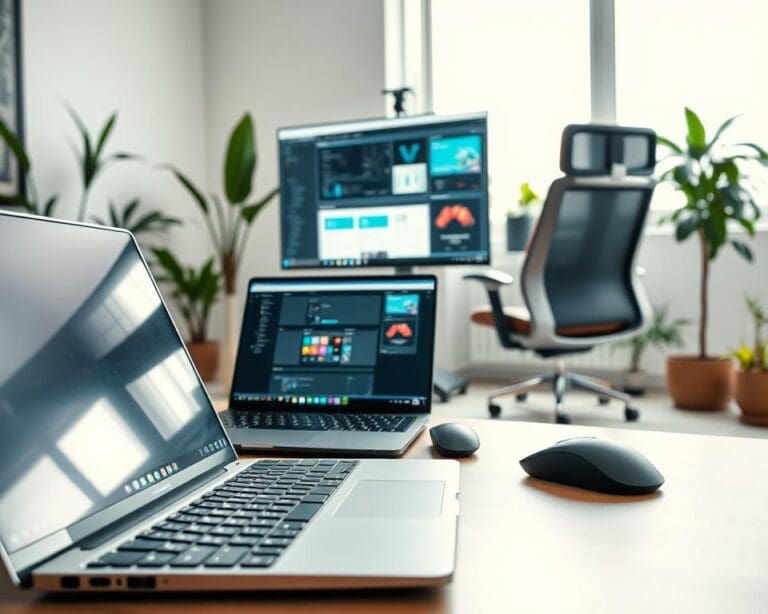
Ein durchdachtes Gesamtkonzept zur Arbeitsplatz Ergonomie minimiert körperliche Belastungen und erhöht die Konzentration. Richtwerte aus BAuA-Studien empfehlen Bildschirmhöhe auf Augenhöhe, eine Monitordistanz von etwa 50–70 cm und eine neutrale Handgelenksposition bei Tastatur und Maus.
Möbel sind die Basis: Höhenverstellbare Schreibtische oder Sitz-Steh-Tische wie Modelle von IKEA Bekant, Flexispot oder Ergotron unterstützen wechselnde Haltungen. Eine gezielte Stehschreibtisch Empfehlung hilft, Pausen aktiv zu gestalten und beugt Ermüdung vor.
Ergonomische Stühle von Herman Miller, Steelcase oder dem IKEA Markus reduzieren Rückenbeschwerden. Ergänzend sorgen Monitorarme von Ergotron oder AmazonBasics für optimale Blickwinkel und mehr Schreibtischfläche. Wer mehr über angepasste Stühle lesen möchte, findet praxisnahe Infos auf Herman Miller Homeoffice-Lösungen.
Kleines, aber wirkungsvolles Ergonomisches Zubehör Büro umfasst Fußstützen, Handgelenksauflagen sowie Anti-Ermüdungsmatten. Tageslichtähnliche LED-Lampen von BenQ oder Philips verbessern das Sehen, während Luftreiniger von Philips oder Dyson die Raumluftqualität erhöhen. Für Ergonomie Deutschland gilt: zuerst Stuhl und Monitor priorisieren, dann Stehschreibtisch und Peripherie anschaffen, damit sich die Investition langfristig auszahlt.